
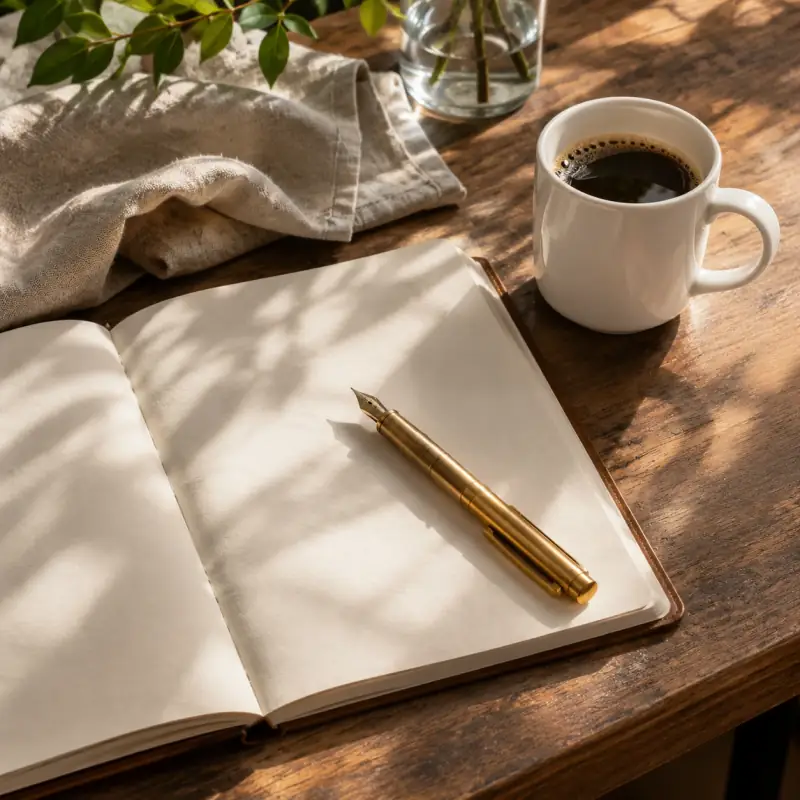
 Vorher
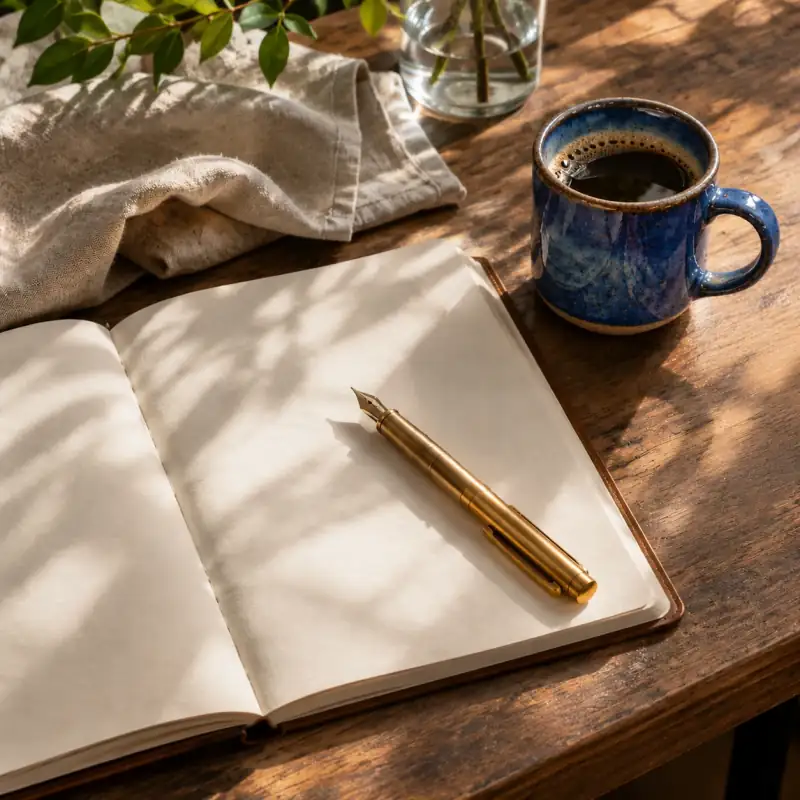 Nachher
Markiere genau den Bereich im Foto mit dem Pinsel und ändere nur Möbel, Kleidung, Lampen oder Details per KI-Inpainting – direkt im Browser, mit transparenter Credit-Anzeige vorab, ohne Pflichtabo und anschließender lokaler PSD-Nachbearbeitung.
Brush masks & multi-region selections paint locally in your browser before upload. Outputs stay in private R2 storage (30-day max, instant /library delete).
Auto 100% refund on failed runsPinselmaske
Direkt im Browser aufmalen & prüfen
FLUX Fill
Präzise Übergänge bei Licht & Schatten
Kein Abo
Einmal-Guthaben ab $5 · kein Verfall
PSD-Brücke
Kostenlose lokale Nachbearbeitung (/de/photo-editor)
Statt ein gutes Foto komplett neu zu generieren, markierst du mit dem Pinsel nur die gewünschte Stelle und beschreibst die Änderung in einem Satz.
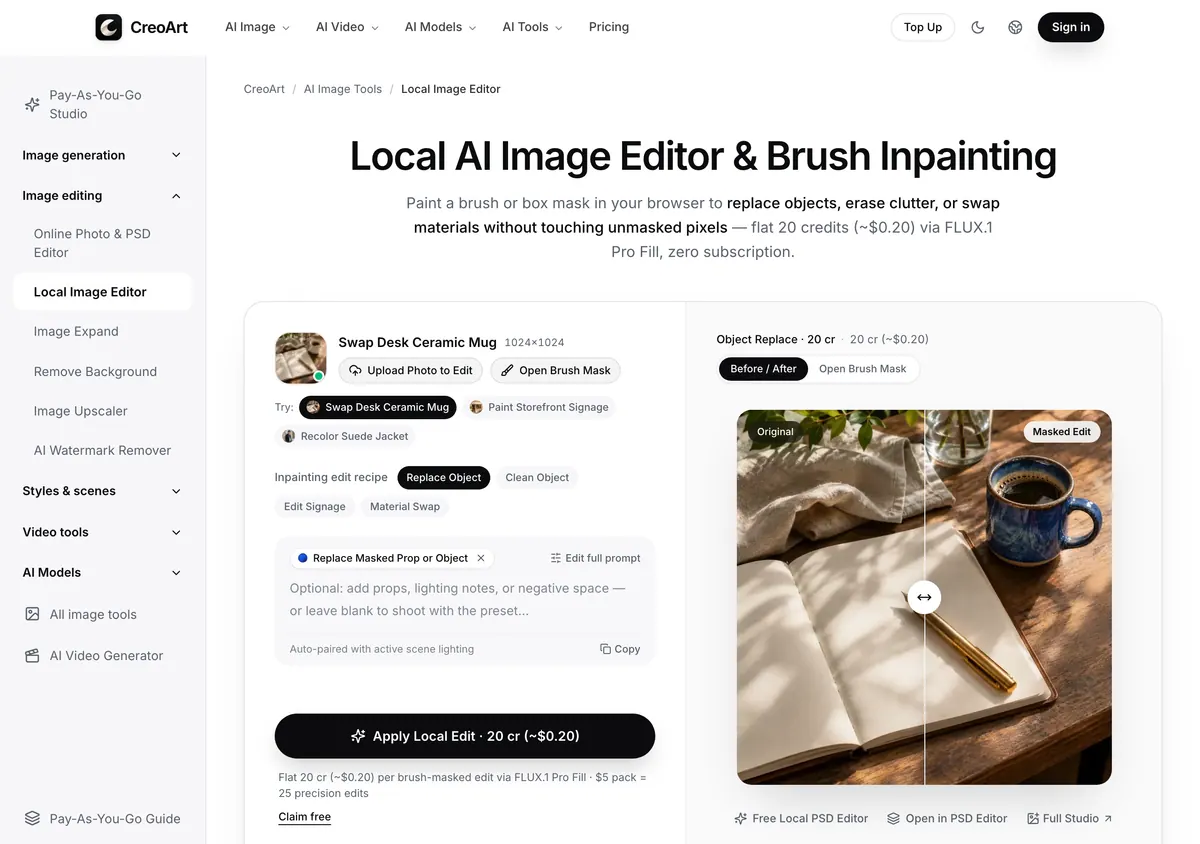
Bei gezielter Bildbearbeitung ist eine ehrliche technische Abgrenzung wichtig: Das Aufmalen und Anpassen der Pinselmaske passiert lokal in deinem Browser, die eigentliche KI-Neuberechnung (FLUX Fill) läuft über unsere privaten Cloud-KI-Endpunkte.
Nicht jedes KI-Modell garantiert bis auf das letzte Pixel identische Bereiche außerhalb der Maske. Deshalb verbindet CreoArt das KI-Inpainting nahtlos mit unserem 100 % lokalen Browser-PSD-Editor (/de/photo-editor): Dort legst du das Ergebnis auf Wunsch per Ebenenmaske exakt über das Originalfoto.
Harte Kanten oder unpassende Schatten
Immer einen kleinen Rand um das Objekt mitmarkieren, damit Licht und Schatten sauber übergehen.
Ungewollte Änderungen im Hintergrund
Im Prompt nur das neue Objekt und das passende Licht beschreiben – nicht die ganze Szene umschreiben.
Verwechslung von lokaler Maske & Cloud-KI
Klare Trennung: KI-Inpainting nutzt private Cloud-Endpunkte (kein Training, 30 Tage R2); rein lokale Retusche ohne Upload bietet /de/photo-editor.
Teures Monatsabo nur für gelegentliche Retusche
Einmaliges Guthaben ab $5 (500 Credits, kein Verfall) oder 10 Willkommens-Credits nach kostenloser Anmeldung.
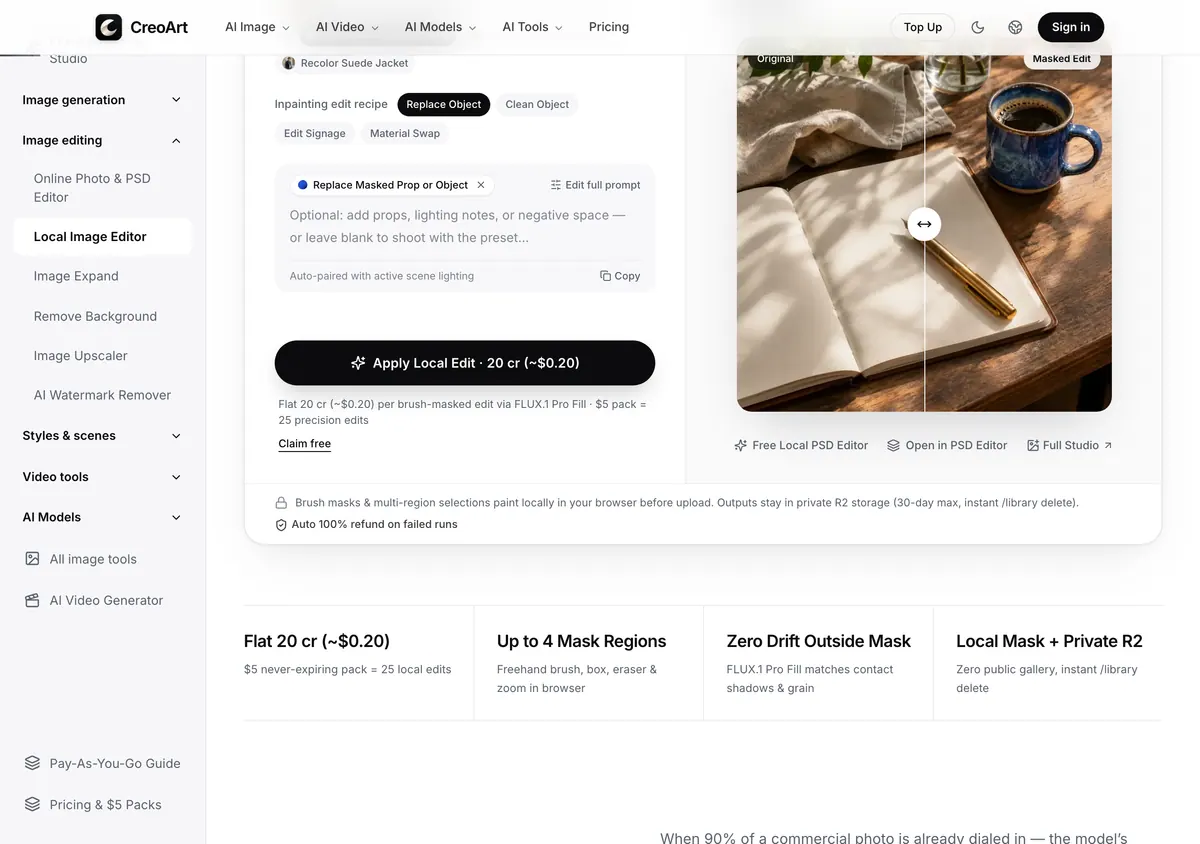
Beide Werkzeuge greifen direkt ineinander – du entscheidest je nach Projekt, ob du Cloud-KI oder 100 % lokale Bearbeitung brauchst.
| Funktion | Pinselmaske | Prompt-Eingabe | Verarbeitung | Kosten | PSD-Nachbearbeitung |
|---|---|---|---|---|---|
| KI-Inpainting (/de/local-image-editor) | Ja (einstellbare Pinselgröße) | Ja (Textprompt) | Maske lokal · KI in privater Cloud | Exakte Credits vorab (ab $5 Paket) | 1-Klick-Übergabe an /de/photo-editor |
| Lokaler Fotoeditor (/de/photo-editor) | Ja (Ebenenmasken & Pinsel) | Manuell (ohne KI-Upload) | 100 % lokal im Browser (WebGPU) | 100 % kostenlos & werbefrei | Natives PSD mit Ebenen |
Besonders effizient für Fotografen, Designer, Immobilien, E-Commerce und Content Creator.
15 precision brush-masked edits
CreoArt Pay-as-you-go
~$3.00
300 Credits · $5 Einmalpaket (500 Credits ohne Verfall · 200 übrig)
Freelance Photoshop retoucher (~$18/photo)
$270
Spare ca. 98.9 % ($267 gespart)
Creative Cloud + Generative Sub (12 mos)
$359
$5 Entry Pack covers 25 local edits that never expire; combine free browser PSD layers anytime.
| Anwendungsfall | Markierter Bereich | Prompt-Tipp |
|---|---|---|
| Möbel oder Lampe tauschen | Objekt + Schattenfläche | Material, Stil & passende Lichtquelle angeben |
| Kleidung / Farbe ändern | Nur das Kleidungsstück | Stoffart, Farbe & Faltenwurf nennen |
| Hände oder Details korrigieren | Fehlerhafter Bereich | Natürliche Haltung & Licht beschreiben |
| Störende Gegenstände entfernen | Objekt + leichter Rand | Hintergrundmaterial (z. B. glatte weiße Wand) benennen |
Probiere den Pinsel-Workflow direkt anhand unserer vorbereiteten Beispiele aus.
VorherNachher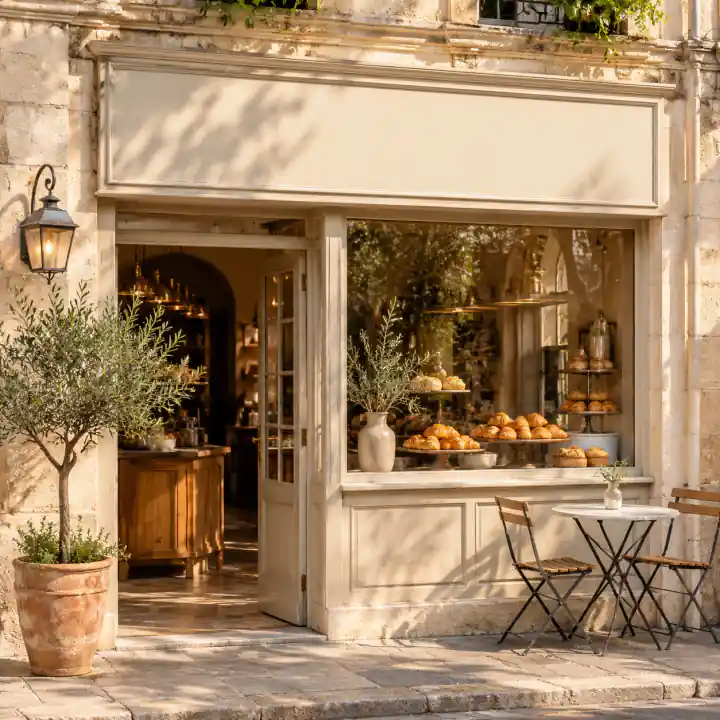 Vorher
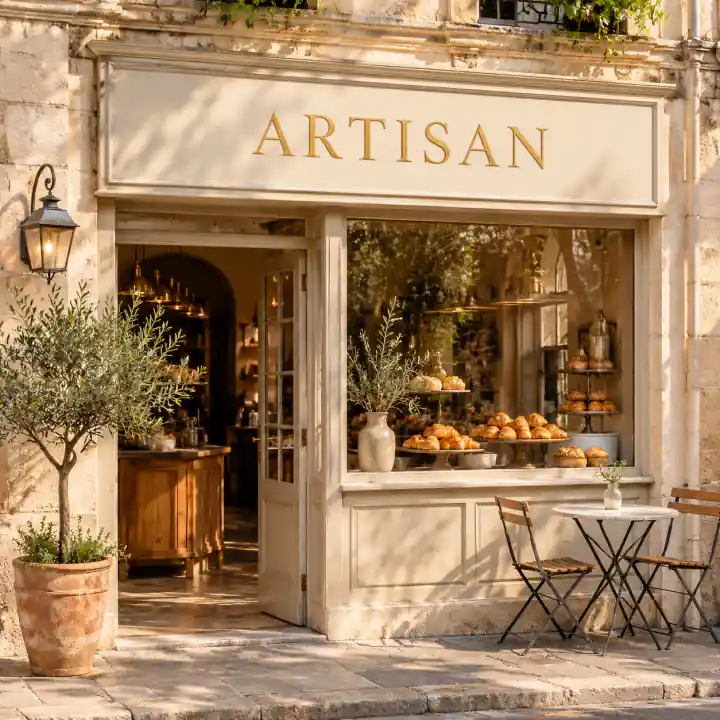 Nachher
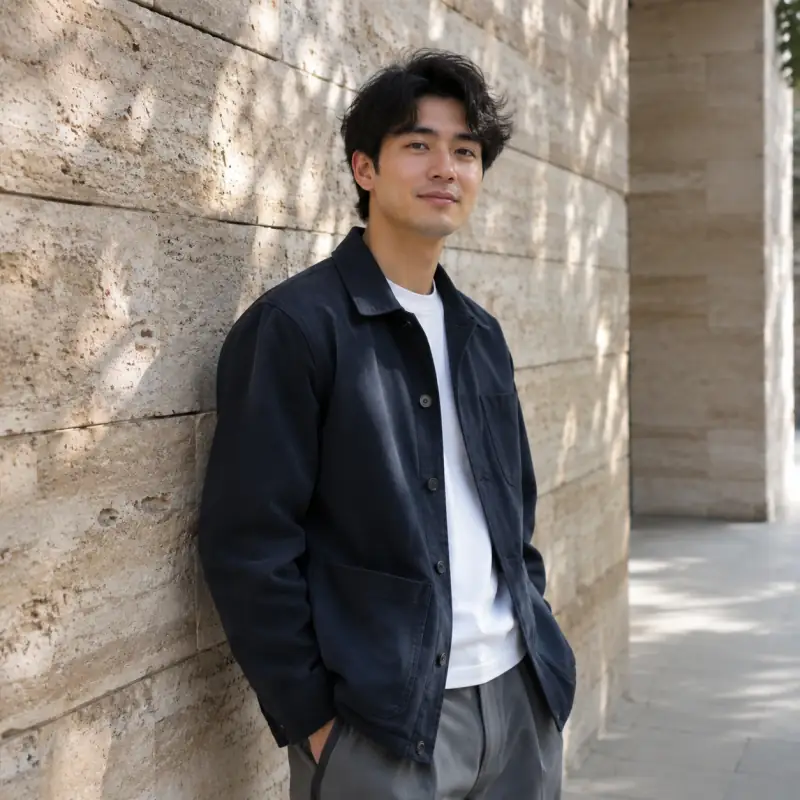 Vorher
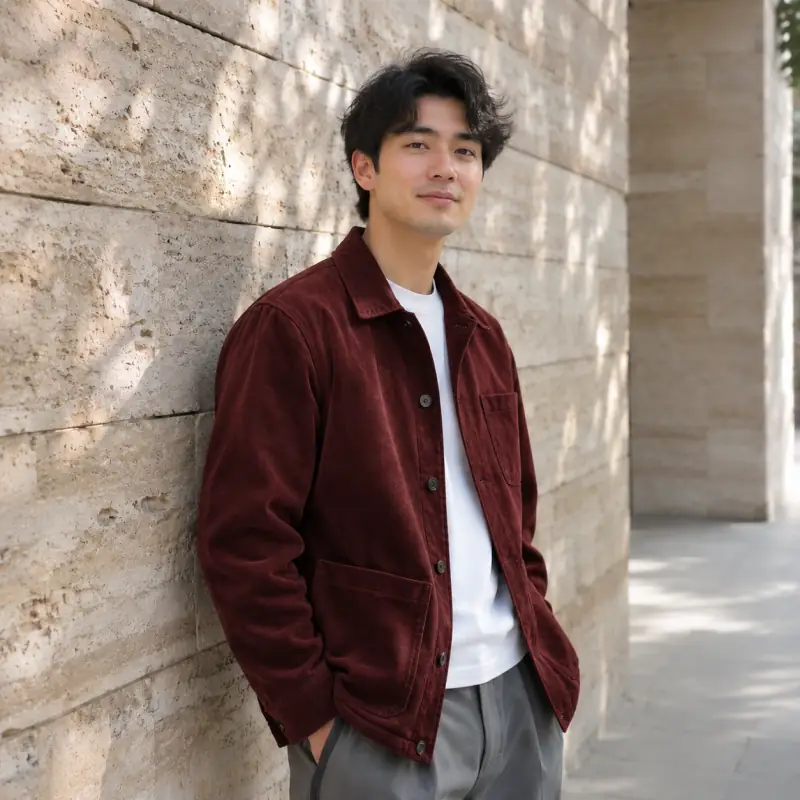 Nachher
Alle hochgeladenen Fotos und bearbeiteten Ergebnisse bleiben privat in deinem Konto – ohne öffentliche Galerie und ohne eigenes KI-Training. Konto-Medien werden maximal 30 Tage in privatem Cloudflare R2 gespeichert und lassen sich jederzeit in /library sofort einzeln löschen (/de/trust).
Bei bestätigten technischen Fehlern erstattet CreoArt automatisch 100 % der betroffenen Credits. Bezahlte Exporte sind wasserzeichenfrei und kommerziell nutzbar.
So fügen sich ersetzte Objekte nahtlos in das Originalfoto ein.
Markiere ein Stück Boden oder Wand rund um das Objekt mit.
Beschreibe nur das neue Element statt das gesamte Foto neu zu beschreiben.
Erwähne „matching the warm indoor lighting and natural shadows“.
Lege das Ergebnis im kostenlosen Editor (/de/photo-editor) als Maske über das Original.
Alles zu Masken, Originaltreue, Cloud vs. Lokal, Kosten und Datenschutz.
Lade ein JPG-, PNG- oder WebP-Foto hoch, stelle die Pinselgröße ein, markiere genau den Bereich (z. B. eine Lampe, ein Kleidungsstück, einen Schriftzug oder störende Gegenstände) und beschreibe im Prompt, was dort erscheinen soll. Die Masken-Zeichnung erfolgt direkt im Browser; anschließend führt die Cloud-KI (FLUX Fill) die gezielte Neuberechnung aus.
Das Inpainting fokussiert sich gezielt auf deine gemalte Pinselmaske und fügt Licht, Schatten und Perspektive nahtlos ein. Tipp für maximale Bildtreue: Male leicht über die Objektkante hinaus, um Schatten einzubeziehen, und übernimm das Ergebnis bei streng pixelgenauen Projekten anschließend als Ebene in unseren kostenlosen lokalen PSD-Editor (/de/photo-editor).
Wir trennen das bewusst sauber: Das Zeichnen und Prüfen der Pinselmaske geschieht lokal im Browser; die eigentliche KI-Neuberechnung läuft über unsere privaten Cloud-KI-Endpunkte (kein eigenes Modelltraining, keine öffentliche Galerie, 30 Tage privater R2-Speicher, sofort löschbar in /library). Für rein lokale Retusche ohne Upload nutze /de/photo-editor.
Die genauen Credits und der geschätzte USD-Preis stehen vor jedem Klick auf dem Button. Du zahlst einfach aus deinem einmaligen Prepaid-Guthaben ab $5 (500 Credits, kein Verfall, kein Pflichtabo) oder testest zuerst mit deinen 10 kostenlosen Willkommens-Credits nach der Registrierung.
Ja. Typische Anwendungen sind das Austauschen von Lampen oder Möbeln in Innenraumfotos, das Anpassen von Kleidung und Accessoires, das Entfernen unerwünschter Gegenstände im Hintergrund sowie das Korrigieren kleiner Fehler in KI-Bildern.
Bestätigte technische Fehler werden automatisch zu 100 % als Credits erstattet. Fertige Ergebnisse aus bezahlten Credits sind wasserzeichenfrei und lassen sich direkt im Studio oder im lokalen Fotoeditor weiterbearbeiten.
Ergänze KI-Inpainting mit lokaler PSD-Bearbeitung oder gezielter Logo-Entfernung.
100 % lokale Bearbeitung ohne Upload und ohne Werbung.
Alte Firmenlogos und Datumsstempel sauber retuschieren.
Professionelle Shopbilder ohne Dauerabo.
Einmalpakete ab $5 ohne Verfallsdatum.